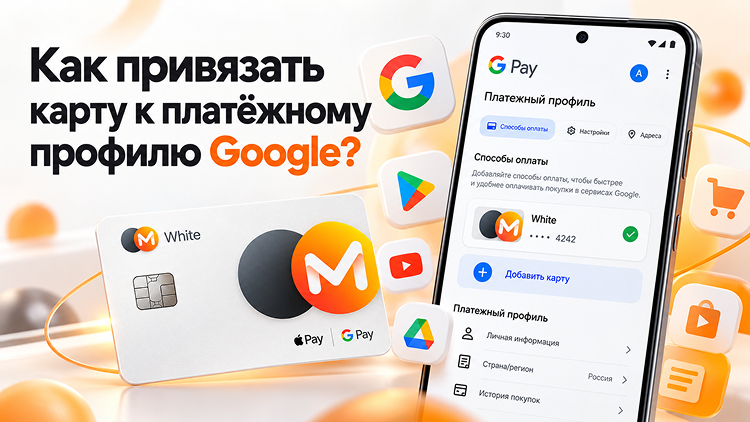
Инструкция о том, как создать новый платёжный профиль в Google и добавить в него карты «Можно» для оплаты сервисов Google, Google Play и для оплаты различных других сервисов с помощью Google Pay.
Google Play проверяет не только саму карту, но и страну платёжного профиля: пока в нём Россия, не проходит ни одна покупка.
Если ранее к аккаунту уже привязывали РФ карту:
Сначала попробуйте сменить страну текущего аккаунта. Если к нему привязывали карту РФ и зарубежная карта не привязывается, форма молча теряет данные или страну сменить не дают, - заведите новый аккаунт Google.
Зачем создавать новый платёжный профиль Google?
Страну существующего платёжного профиля изменить нельзя. Для другой страны создаётся новый профиль в том же аккаунте Google.
Новый профиль не переносит на себя действующие подписки автоматически. Поэтому не закрывайте прежний профиль ради добавления новой карты. Новый платёжный профиль и новый аккаунт Google — разные вещи: создавать новый аккаунт для этого действия не требуется.
Создание платёжного профиля не заменяет настройку страны в Google Play. У магазина приложений есть отдельные условия: для выбора новой страны нужно находиться в ней и иметь способ оплаты из этой страны.
После первоначальной настройки страны и между последующими изменениями должно пройти не менее 90 дней. Участие в семейной группе Google может препятствовать смене страны. Включенный VPN не гарантирует выполнение этих условий.
Пошаговая инструкция
Откройте платёжный центр Google
Перейдите на страницу payments.google.com и войдите в свой Google-аккаунт.
Если у вас несколько профилей, выберите нужный в списке платежных профилей.
Перейдите на вкладку «Настройки» и проверьте поле «Страна/регион».
Нажмите на иконку карандаша возле «Страна/регион»
Вам будет предложено создать новый платёжный профиль.
Нажмите «Продолжить».
На следующем экране выберите страну
Страну нужно выбирать в соответствии с вашей картой: США или Сингапур.
Ввод платежного адреса
Укажите платежный адрес из реквизитов вашей карты в личном кабинете. Важно! Перепроверяйте корректность введенных реквизитов карты!
В поле «Имя» укажите ваши реальные имя и фамилию латиницей
После ввода всех данных нажмите «Отправить»
Платёжный профиль создан!
Теперь нужно привязать к нему вашу карту.
Нажмите «Способы оплаты» → «Добавить способ оплаты»
Введите реквизиты карты
Адрес и индекс подтянутся автоматически из данных профиля. Адрес должен соответствовать реквизитам карты!
В поле «Имя владельца карты» укажите ваши реальные имя и фамилию, как в документах, латиницей
Готово!
Карта добавлена в выбранный платёжный профиль. Теперь вернитесь в нужный сервис Google и проверьте, доступна ли она при оформлении покупки.