Как платить телефоном Android в магазинах: добавьте карту в Google Кошелёк для бесконтактной оплаты через NFC.
Для привязки к Google Pay подходят наши ⚪️ White и 🟠 Orange карты.
Для чего вы хотите использовать карту?
Оплачивать подписки и покупки в интернете — добавлять карту в Google Кошелёк не требуется. Для оплаты на сайтах/сервисах достаточно использовать реквизиты карты (номер, срок и код).
Платить телефоном в магазинах за границей — эта инструкция для вас. Телефон должен поддерживать технологию NFC и сервисы Google.
Для оплаты сервисов Google — Google Play, YouTube, Google One — просто добавьте карту в платёжный профиль Google.
Как привязать карту
Подготовьте устройство
Закройте все приложения и вставьте иностранную SIM-карту или включите eSIM, если она у вас есть.
Иностранная SIM или eSIM может помочь, если в Google Кошельке нет кнопки добавления карты. Но покупка eSIM не гарантирует, что кнопка появится.Включите VPN. Желательно использовать в соответствии со страной вашей карты. Рекомендуем начинать с Сингапура/США/Нидерландов. Если с Сингапуром не получилось — просто выберите другой регион и повторите попытку.
Отключите GPS через панель управления (шторка).
Перезагрузите телефон и откройте Google Pay (или Google Кошелёк) → Новая кредитная или дебетовая карта.
Добавьте карту
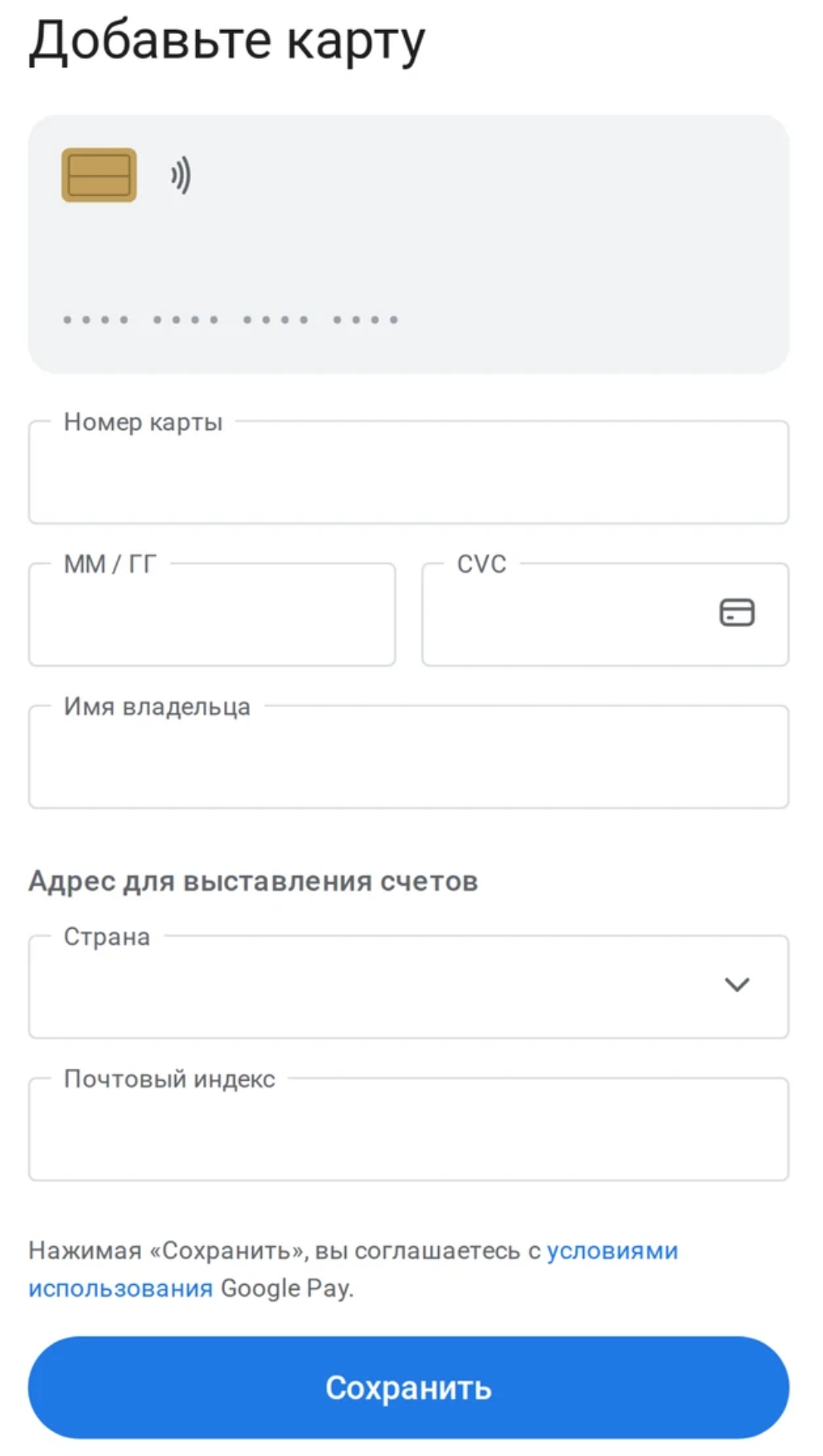
Нажмите Добавить карту → Ввести данные вручную
Введите данные карты из личного кабинета
Имя владельца — ваши имя и фамилия, латиницей (IVAN IVANOV).
Номер карты
Срок действия
Код безопасности (CVV)
Обязательно перепроверяйте корректность ввода реквизитов вашей карты до попытки привязать карту!
Примите условия платёжного сервиса
Прочитайте условия и нажмите Принять (или Agree).
Подтвердите карту кодом
Google предложит способ подтверждения — E-mail. Код подтверждения придет на вашу почту. Введите его в Google Pay.
Если Google предлагает подтверждение карты через тестовое списание с карты - можно выбрать его. Google совершит списание примерно на 0-1 $, а в названии списания выйдет код подтверждения, который нужно будет ввести для привязки карты.
Готово!
Карта добавлена в Google Pay.
Как платить
Проверьте, что на телефоне включён NFC: Настройки → Подключённые устройства (или «Подключения») → NFC.
Если карт несколько, сделайте вашу карту основной: Google Pay → карта → Сделать основной.
Разблокируйте телефон и поднесите его к терминалу — как обычную бесконтактную карту. PIN-код для оплаты не нужен.
Карта предназначена для оплаты за границей: в российских магазинах оплата не пройдёт.
Что будет, если вернуть российскую SIM
Карта может пропасть из приложения Google Pay. Чтобы платить, в телефоне должна стоять иностранная SIM-карта или eSIM.